
Como configurar um Pallet
1
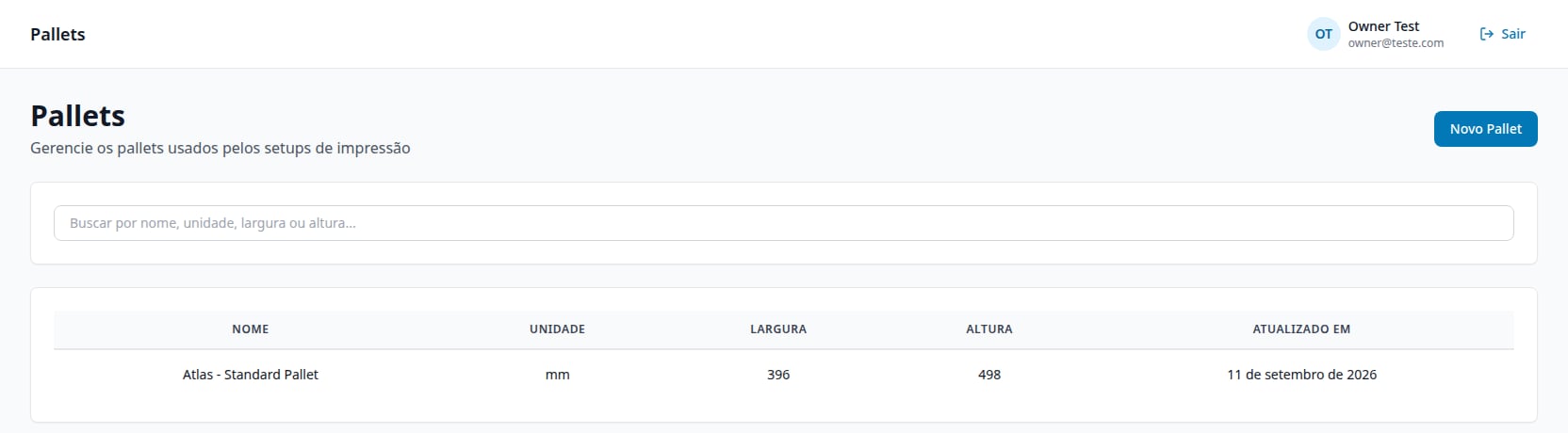
Acesse Produção > Pallets e clique em Novo Pallet
2
Preencha os campos
Nome, Unidade (ex: mm), Largura e Altura — todos obrigatórios.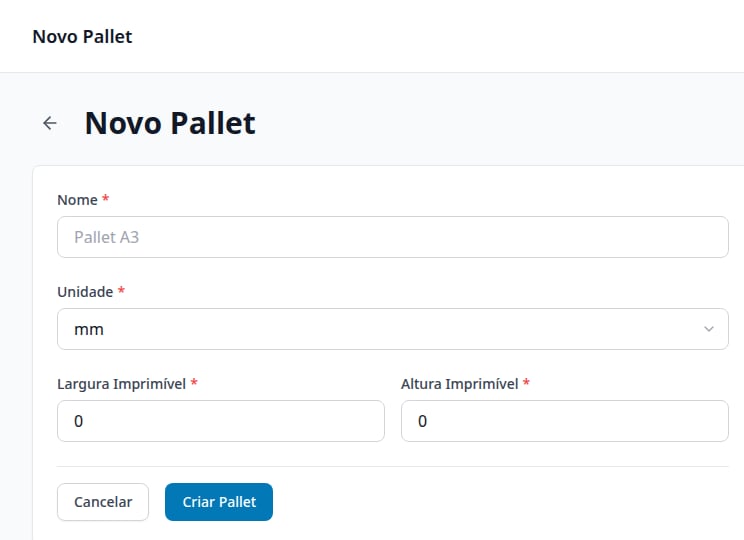
Como criar um Setup de Impressão
1
Acesse Produção > Setups e clique em Novo Setup
2
Preencha os campos
Nome, Setup Name (não pode conter 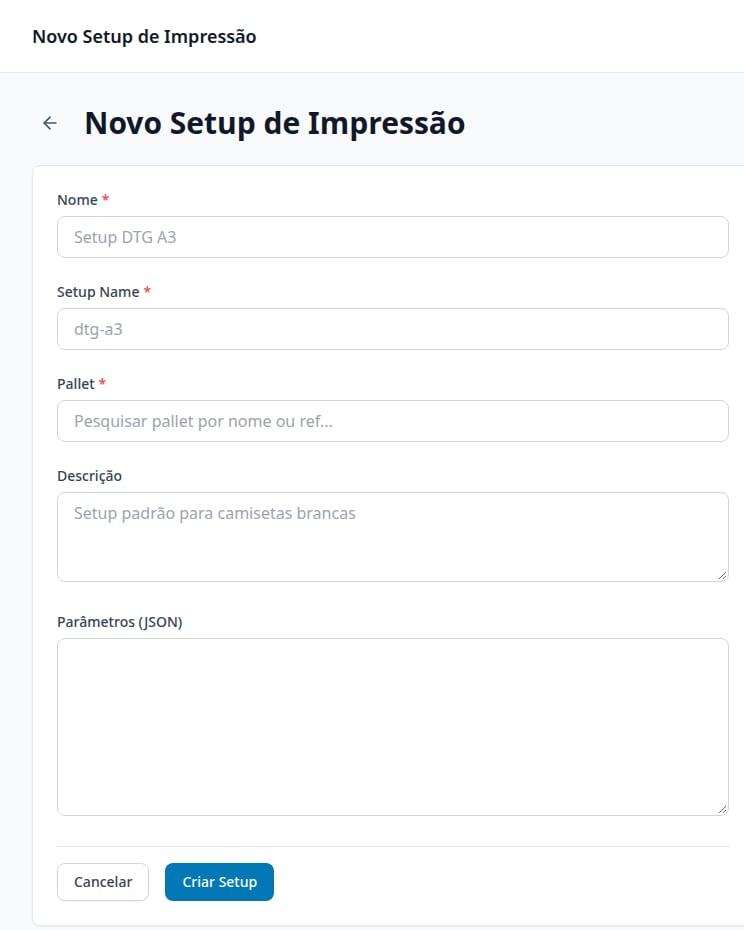
_), escolha o Pallet vinculado, opcionalmente Descrição e Parâmetros (texto livre em formato JSON válido).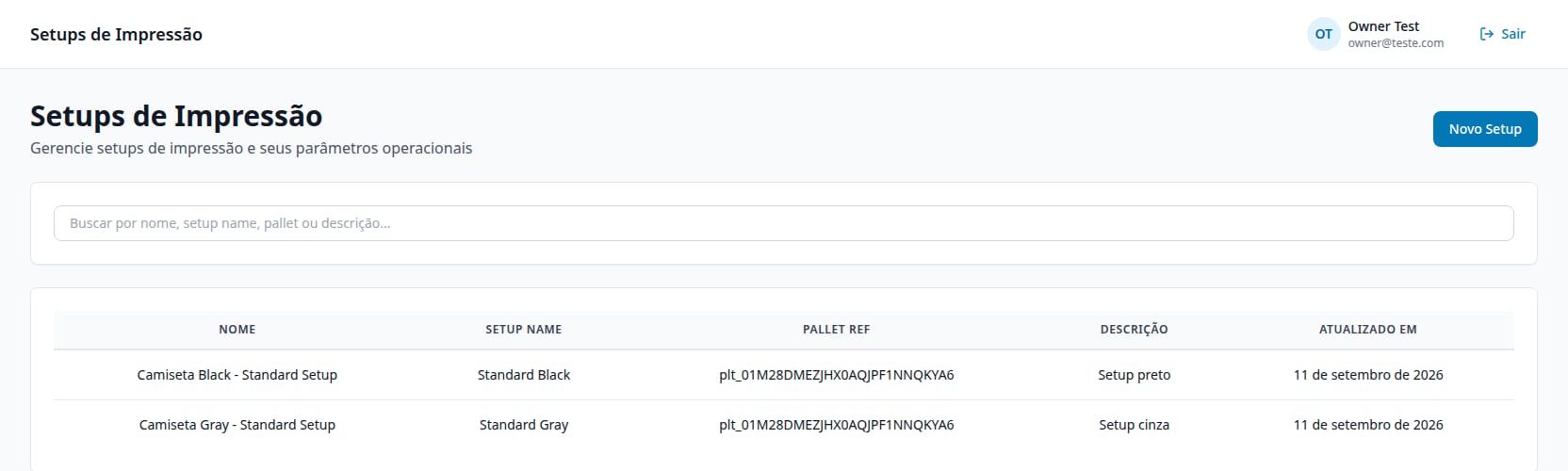
Como configurar um Perfil de Produção
1
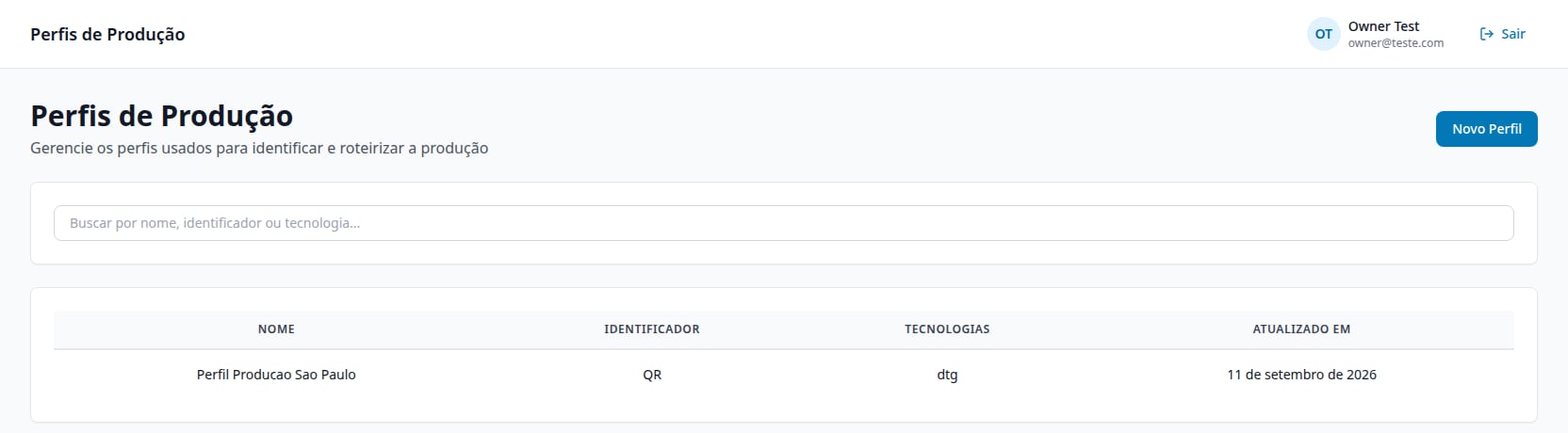
Acesse Produção > Perfis de Produção e clique em Novo Perfil
2
Preencha os campos gerais
Nome, Descrição e Tipo de Identificador* (ex: QR).
3
Adicione as tecnologias usadas
Em Tecnologias, clique em Adicionar Tecnologia para cada tecnologia de impressão usada; para cada uma, defina Tecnologia de Impressão*, Template do Arquivo* e os toggles Recorte Automático e Tecnologia Ativa.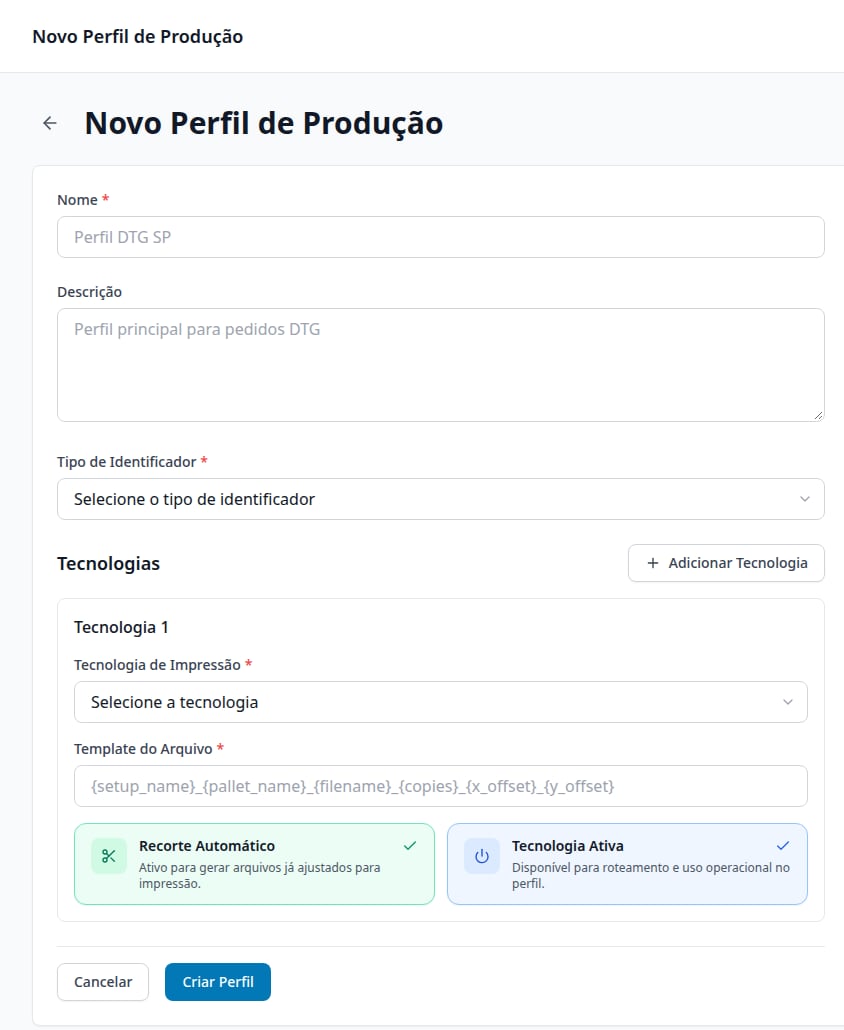
Como configurar um Perfil de Tinta
1
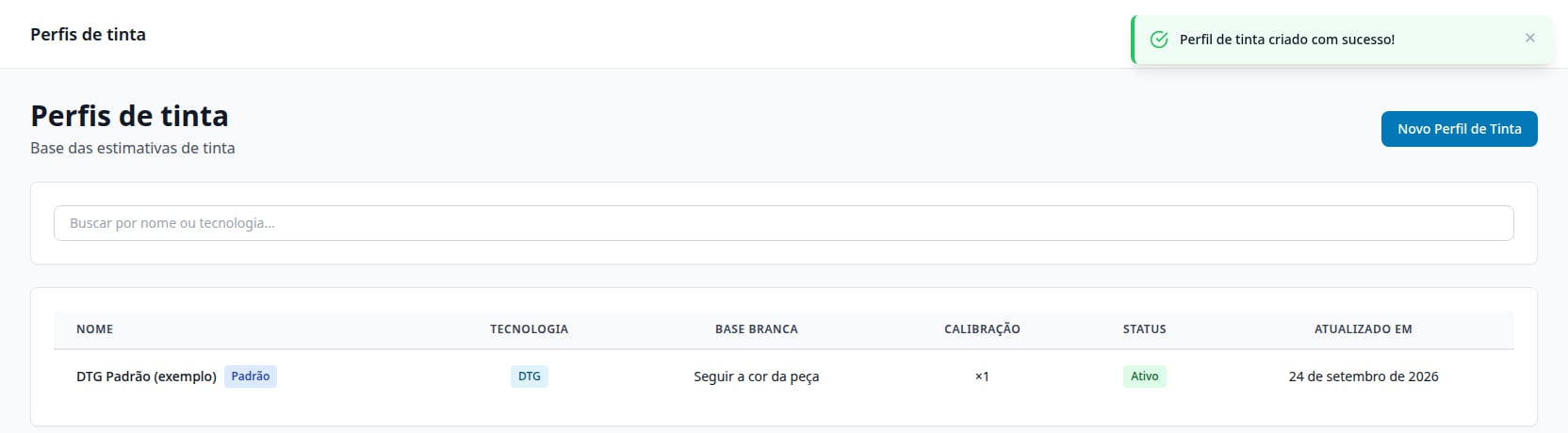
Acesse Produção > Perfis de Tinta e clique em Novo Perfil de Tinta
2
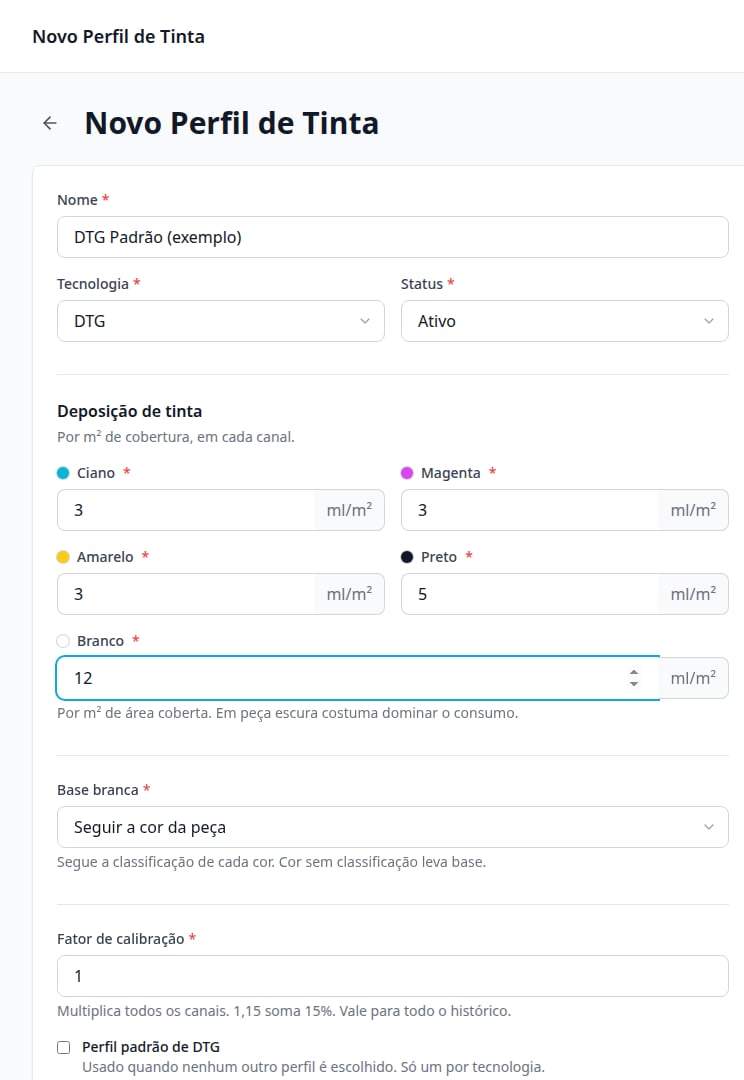
Preencha os dados gerais
Nome, Tecnologia* (DTG, DTF, Sublimação, UV ou Laser), Status (Ativo/Inativo).
3
Informe a deposição de tinta
Consumo em ml/m² para Ciano, Magenta, Amarelo, Preto e Branco (todos obrigatórios).
4
Escolha a política de Base branca
“Seguir a cor da peça”, “Sempre” ou “Nunca”.
5
Informe o Fator de calibração
Multiplica todos os canais (ex: 1,15 soma 15%).
6
(Opcional) Marque como perfil padrão
Se for o perfil padrão dessa tecnologia, marque “Perfil padrão de [tecnologia]” — só pode existir um perfil padrão por tecnologia.
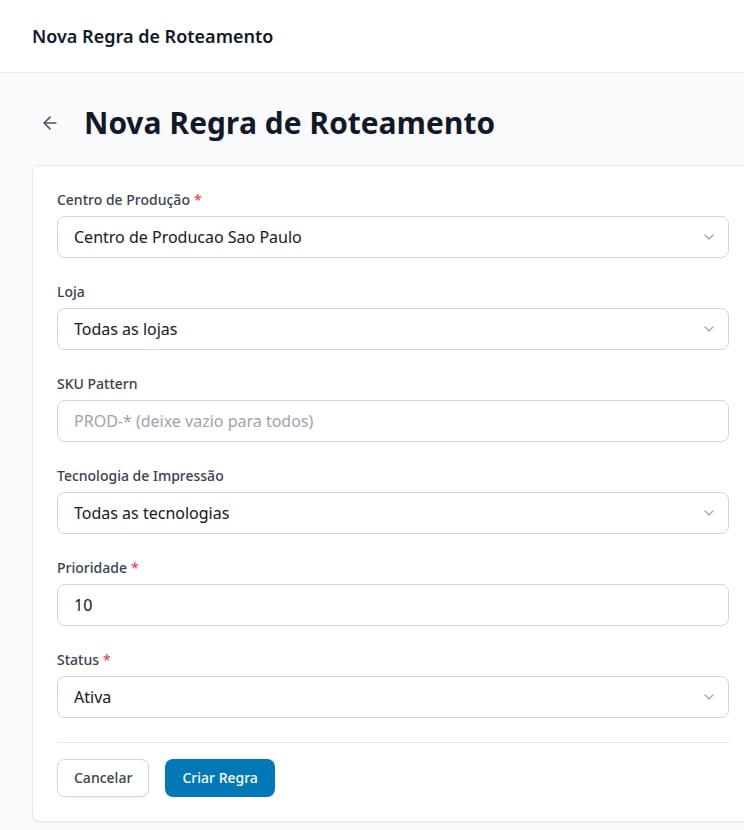
Como criar uma Regra de Roteamento
1
Acesse Produção > Roteamento e clique em Nova Regra
2
Escolha o Centro de Produção de destino
3
(Opcional) Restrinja a regra
Por Loja (padrão: todas), SKU Pattern (ex:
PROD-*; vazio = todos) e Tecnologia de Impressão (padrão: todas).4
Defina Prioridade e Status
Prioridade* (número) e Status* (Ativa/Inativa).
Como cadastrar um Centro de Produção e seus Slots
1
Acesse Empresa > Centros de Produção e clique em Novo Centro
2
Preencha os dados do centro
Nome, País, Cidade, CEP e Descrição. Em Perfis Ativos, marque quais Perfis de Produção esse centro pode usar na operação.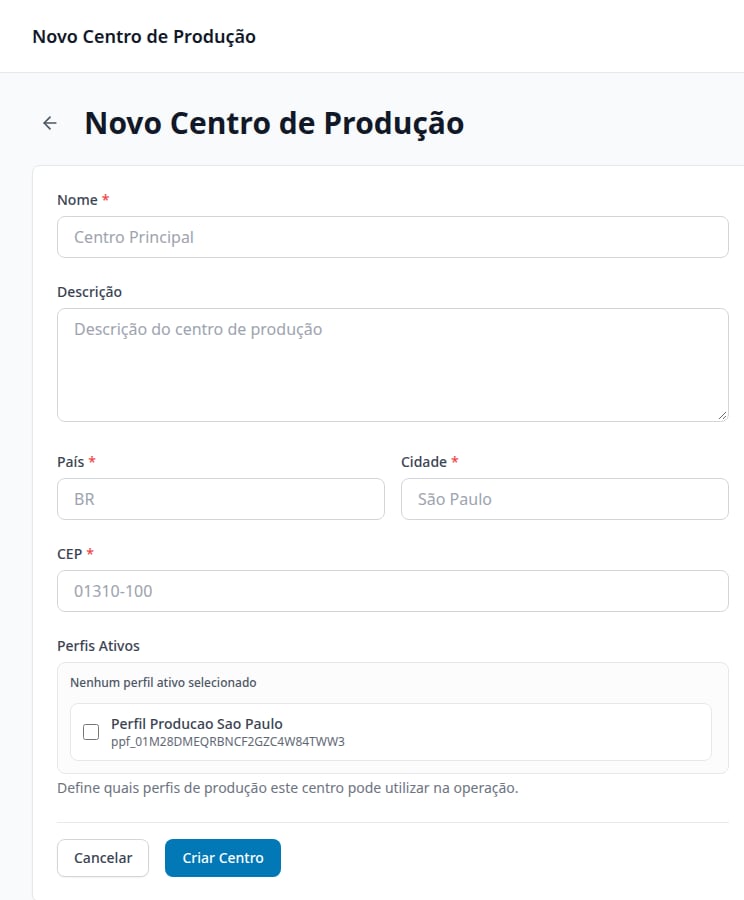
3
Gerencie os Slots
Abra o centro e clique em Gerenciar Slots (ou a aba Slots): Novo Slot pede um Código (ex: “A-01”) e um toggle Ativo.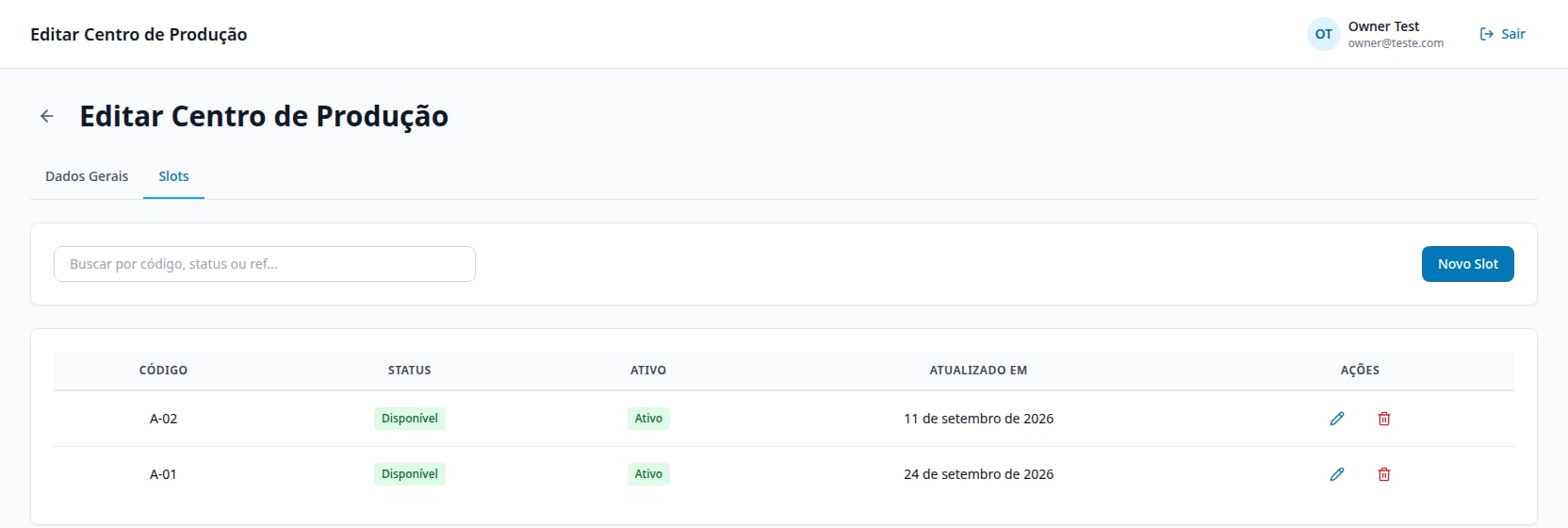
O Status do slot (Disponível/Ocupado) é controlado automaticamente pela produção, não é definido manualmente aqui.