
Como criar um pedido manualmente
1
Acesse Pedidos e clique em Novo Pedido
2
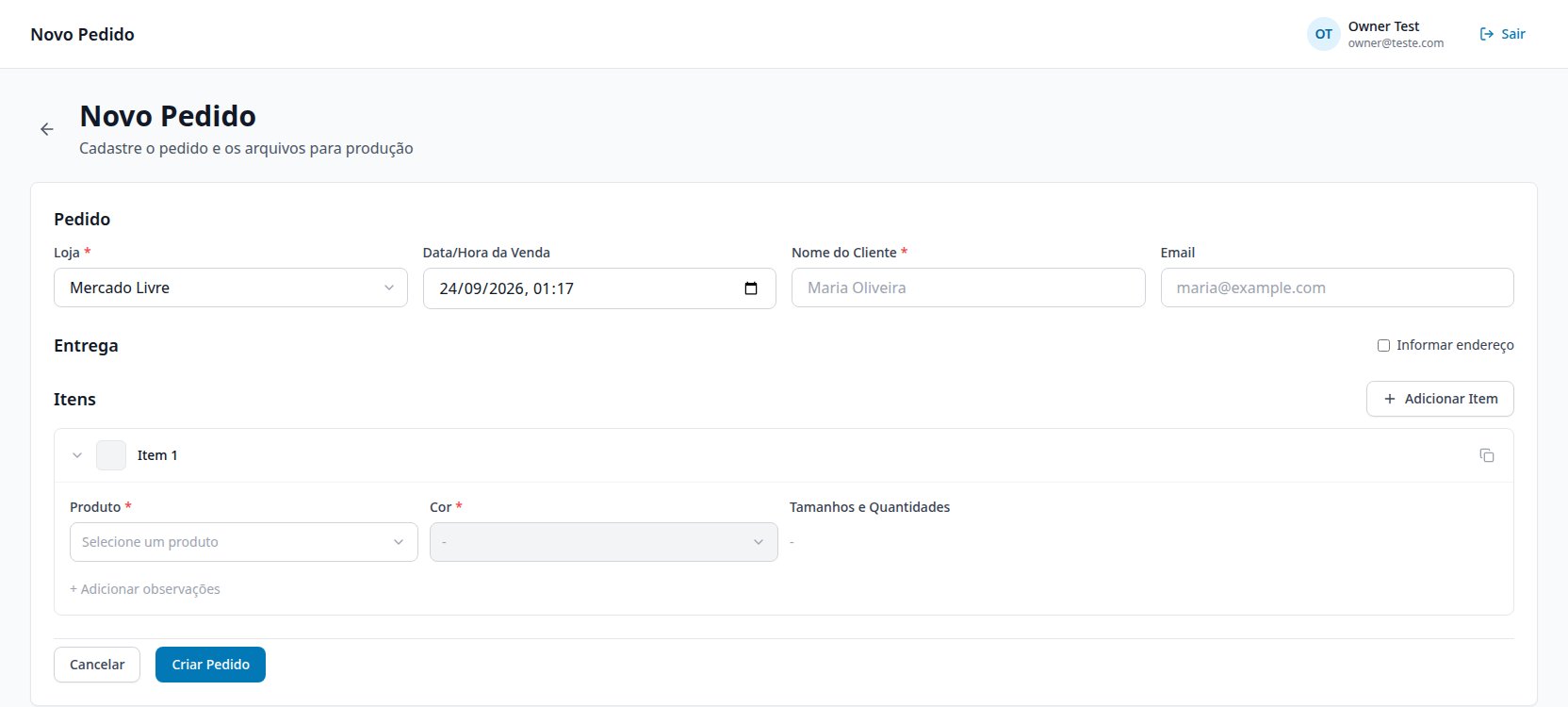
Preencha os dados do pedido
- Loja* (obrigatório)
- Data/Hora da Venda (opcional, padrão é agora)
- Nome do Cliente* (obrigatório)
- Email (opcional)
- Marque “Informar endereço” se quiser preencher endereço de entrega.
3
Adicione os itens
Em Itens, clique em Adicionar Item para cada linha do pedido:
- Escolha o Produto*.
- Escolha a Cor* (variante).
- Marque os Tamanhos e Quantidades desejados.
- Se o produto for Personalizável, preencha as Instruções de Produção que aparecem automaticamente (uma por Área de Impressão do produto): escolha a Área e envie o Arquivo de arte. Cada instrução precisa de área E arquivo preenchidos.
- Use ”+ Adicionar observações” para uma nota de texto no item, e “Duplicar item” para repetir a configuração num novo item.
4
Clique em Criar Pedido
Como importar pedidos via CSV
1
Acesse Pedidos e clique em Importar CSV
2
Baixe o template
Clique em Baixar template para obter o modelo de planilha.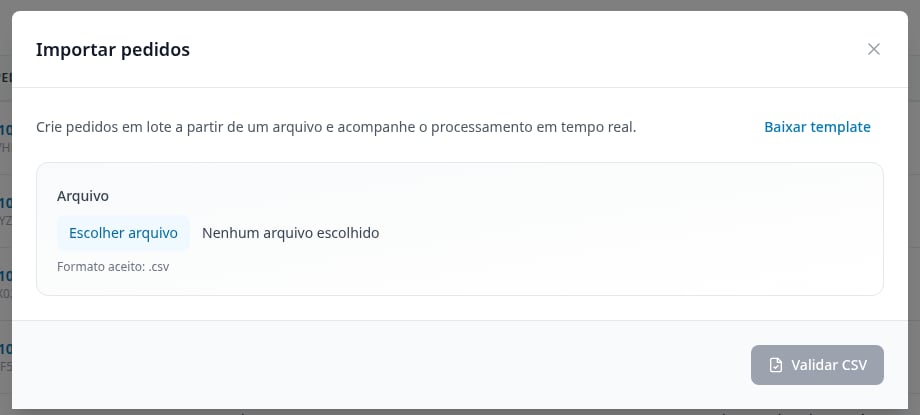
3
Selecione o arquivo preenchido
Preencha o CSV seguindo o template e clique em Escolher arquivo (apenas
.csv).4
Valide antes de importar
Clique em Validar CSV para conferir o arquivo antes de importar.
5
Acompanhe o processamento
Em Histórico de imports — cada importação vira um job, com status Pendente, Em processamento, Concluído, Concluído parcialmente, Processado sem sucesso ou Falhou, e detalhe de erro por linha quando aplicável.
Como consultar e reprocessar um pedido com erro
1
Encontre o pedido
O filtro “Requer atenção”/“Falhou na preparação” no Dashboard leva direto para os pedidos com erro.
2
Reprocesse
Abra o pedido. Se houve falha no preparo automático, aparece um aviso com o botão Reprocessar — clique para tentar novamente.