
Como fazer o Picking de uma peça
1
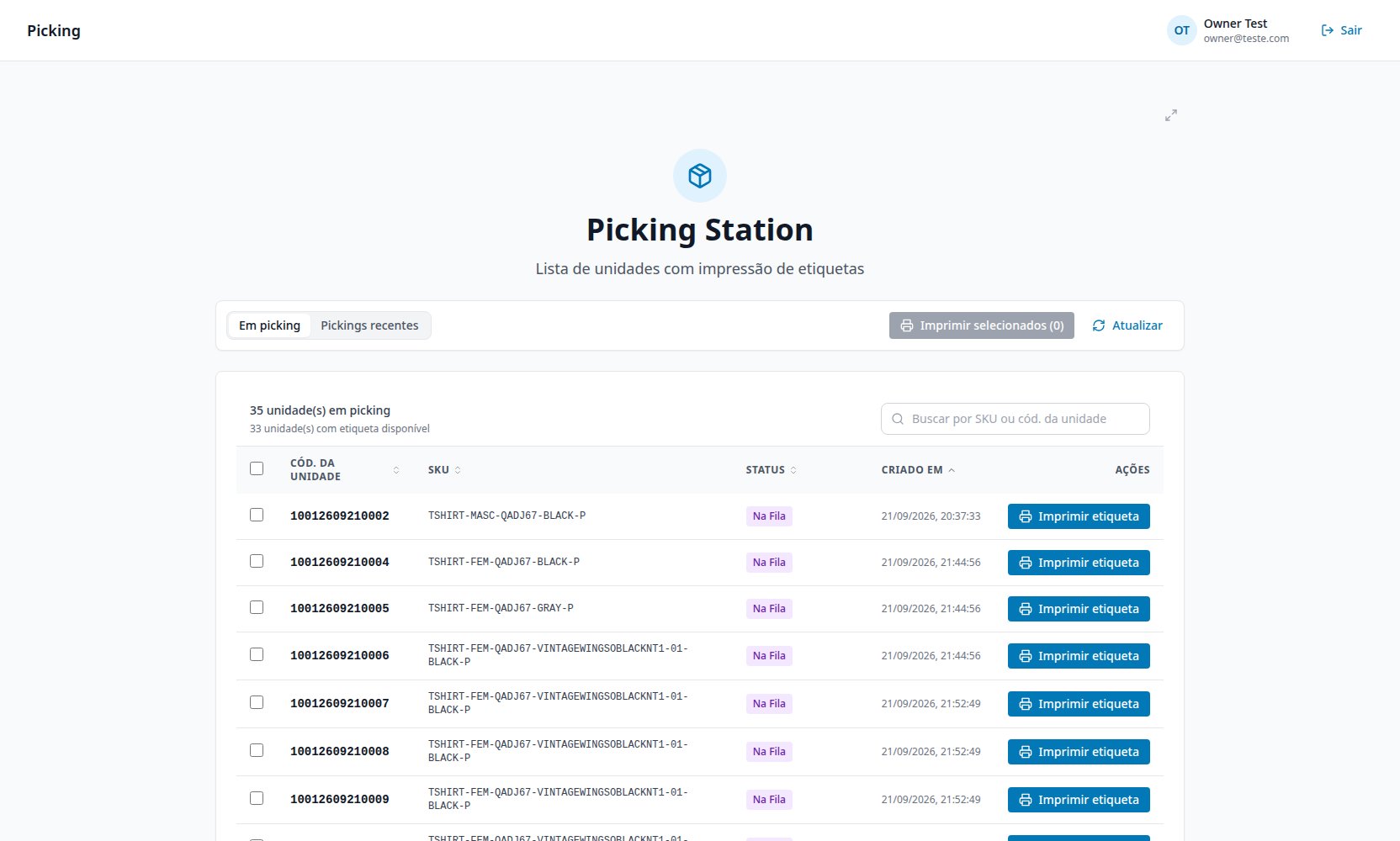
Acesse Estações > Picking
2
Encontre a unidade
Na aba “Em picking”; busque por SKU ou código da unidade se precisar.
3
Imprima a etiqueta
Clique em Imprimir etiqueta — isso confirma a separação da peça e gera a etiqueta para impressão. Para várias de uma vez, marque as caixas de seleção e use “Imprimir selecionados (N)”.
Como confirmar a impressão de uma peça (Printing)
1
Acesse Estações > Printing
2
Leia o código da unidade
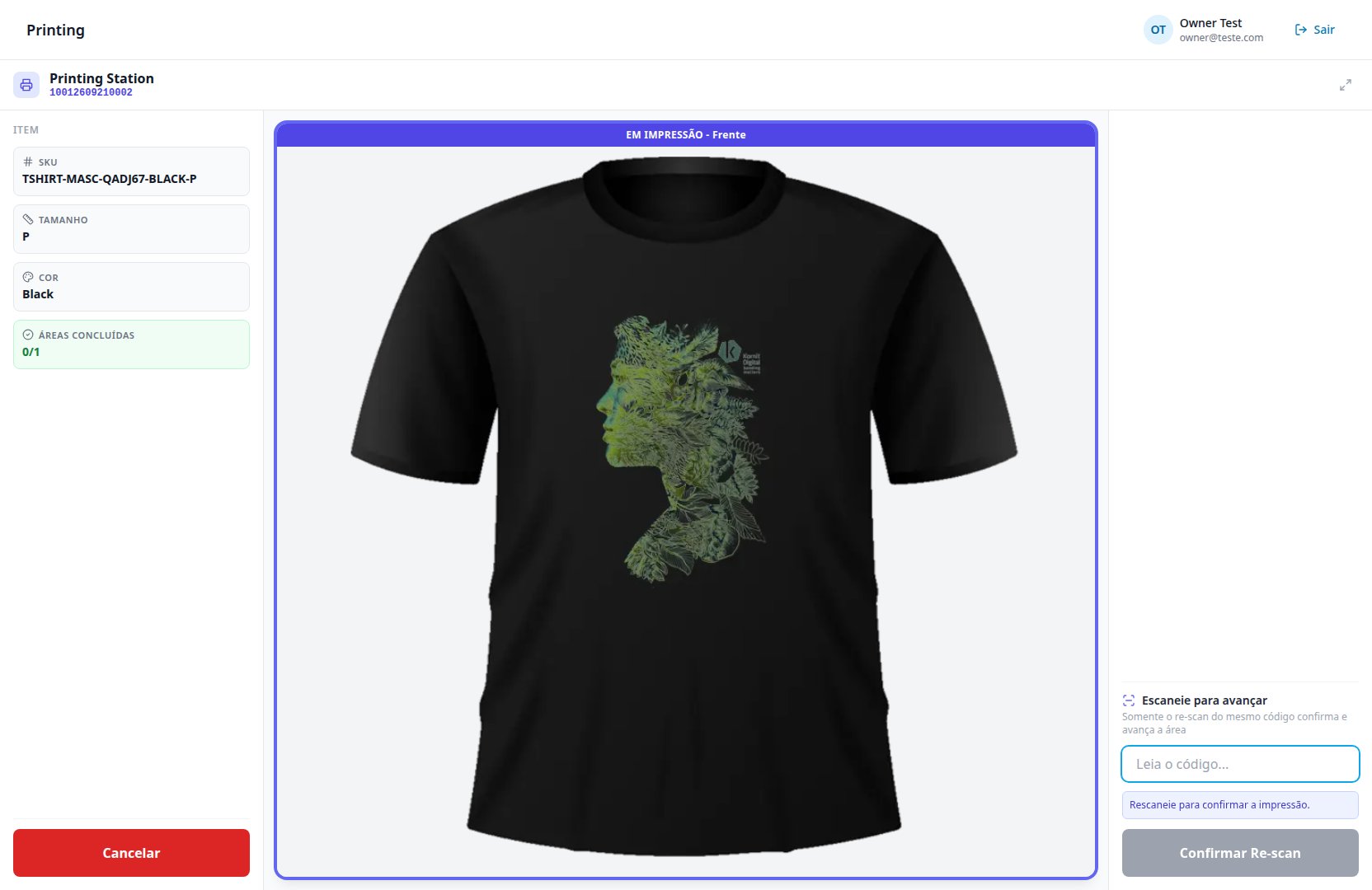
A tela mostra a arte aplicada na peça, para a área atual (ex: “EM IMPRESSÃO - Frente”), junto com SKU, Tamanho, Cor e quantas Áreas já foram concluídas.
3
Leia o mesmo código novamente para confirmar
Isso baixa automaticamente o arquivo de impressão pronto (já recortado, se o Perfil de Produção tiver Recorte Automático ativo) e avança a peça.
4
Repita para cada área
Quando todas as áreas de impressão da peça estiverem concluídas, a peça segue para o QC.
Como aprovar ou reprovar uma peça no QC
1
Acesse Estações > QC
2
Leia o código da unidade
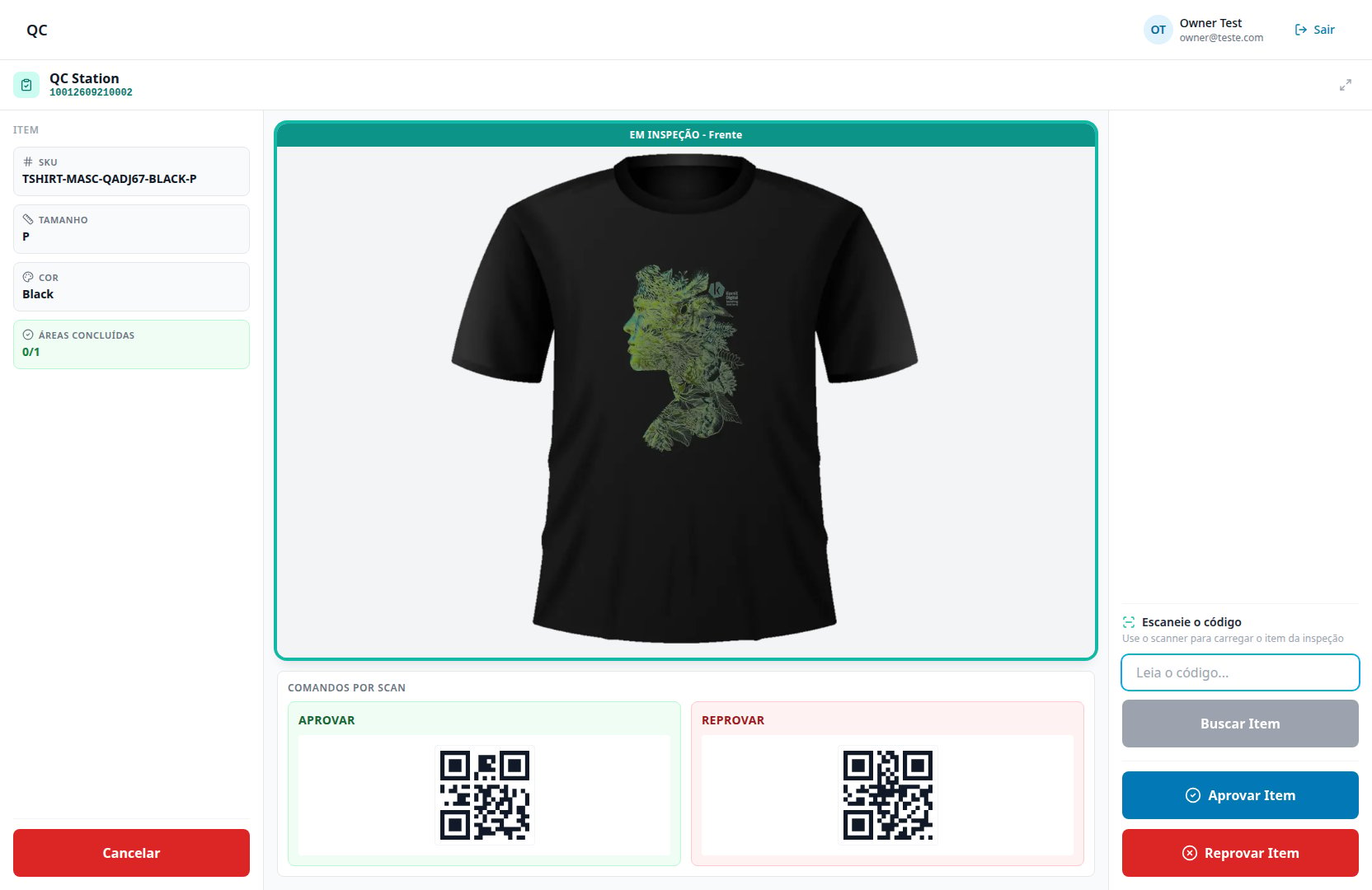
A tela mostra a arte impressa e os dados da peça.
3
Aprove ou reprove
- Para aprovar: clique em “Aprovar Item” (ou escaneie o QR code impresso sob “APROVAR”, se estiver usando leitor físico). A peça segue para o Shipping.
- Para reprovar: clique em “Reprovar Item” (ou escaneie o QR sob “REPROVAR”), escolha o Motivo de Reprovação e, se o motivo exigir, preencha a observação. A peça volta para o Printing.
Como expedir/armazenar uma peça (Shipping)
1
Acesse Estações > Shipping
2
Leia o código da unidade
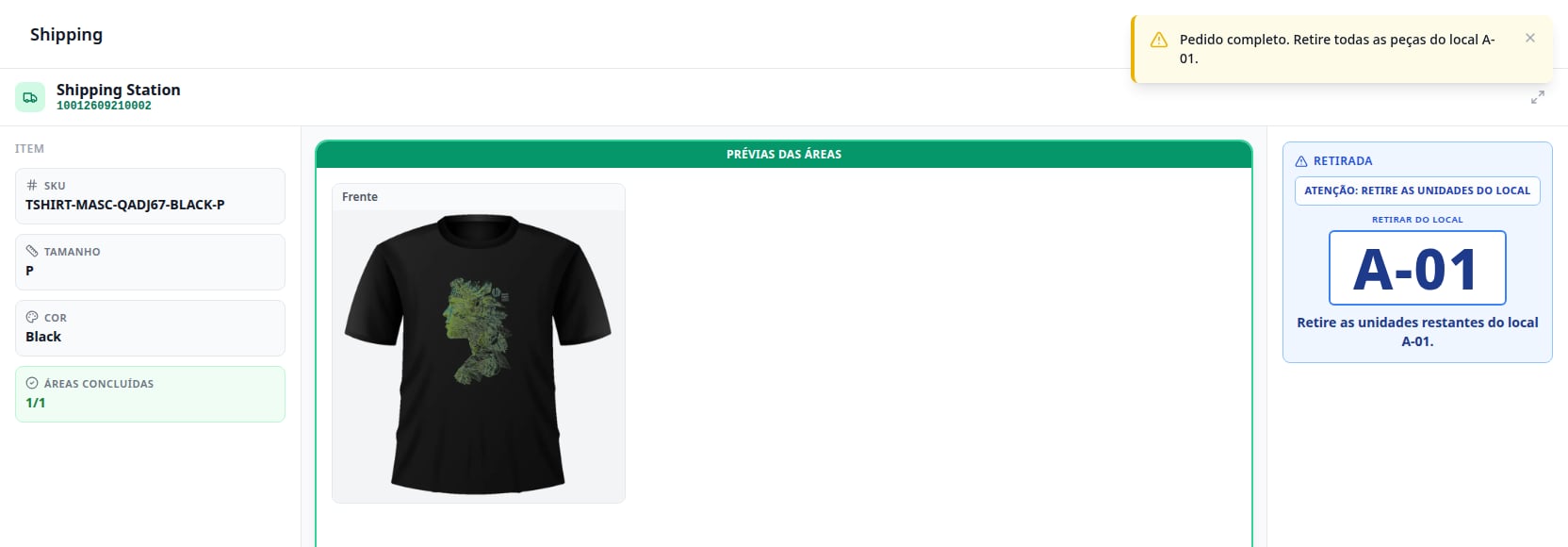
A tela mostra as prévias das áreas já impressas.
3
Leia o mesmo código novamente para confirmar
- Se o pedido ainda tem outras peças pendentes, a peça é armazenada num Slot (a tela indica o local, ex: “Coloque no local A-01”).
- Se essa é a última peça do pedido, a tela muda para um aviso de Retirada: “ATENÇÃO: RETIRE AS UNIDADES DO LOCAL” com o código do slot (ex: A-01) — é o sinal para o operador ir fisicamente buscar todas as peças daquele pedido no slot e despachá-las.
4
Continue com a próxima peça
Leia o próximo código.
Como consultar uma peça (Lookup / rastreabilidade)
1
Acesse Estações > Lookup
2
Leia o código da unidade
A tela mostra, sem alterar nada:
- Dados da peça: Pedido, Unidade, SKU, Tamanho, Cor, Áreas Concluídas.
- Situação: Estação Atual, Próxima Estação, Próximo Passo (ex: “Aguardando o restante do pedido”), status de Produção e de Logística.
- Consumo de tinta: estimativa por unidade e detalhamento por canal (Ciano, Magenta, Amarelo, Preto, Branco), em ml e percentual.
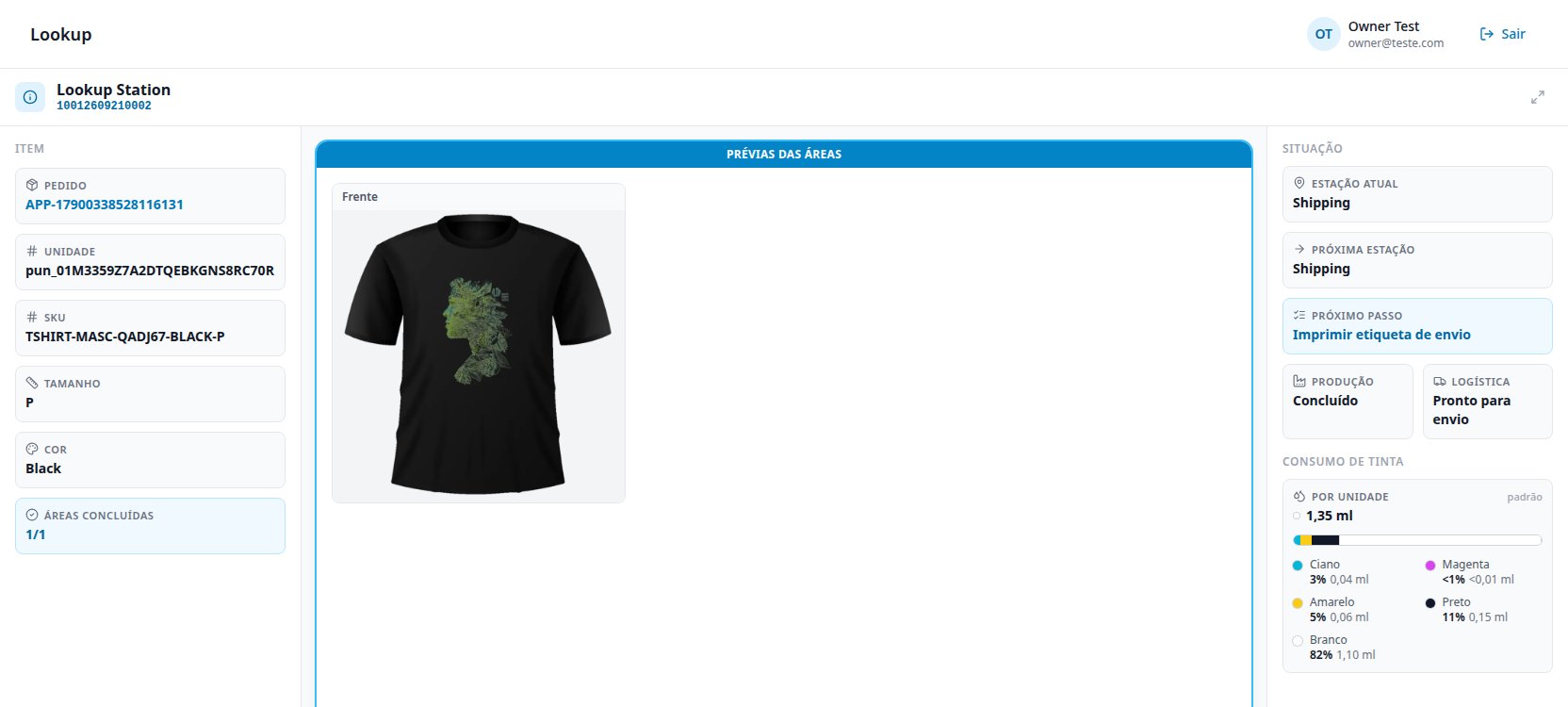
Esta é a forma de “rastrear” uma peça específica no sistema — não existe uma tela separada com esse nome.