
Como criar um produto Personalizável
1
Acesse Catálogo e clique em Novo Produto
2
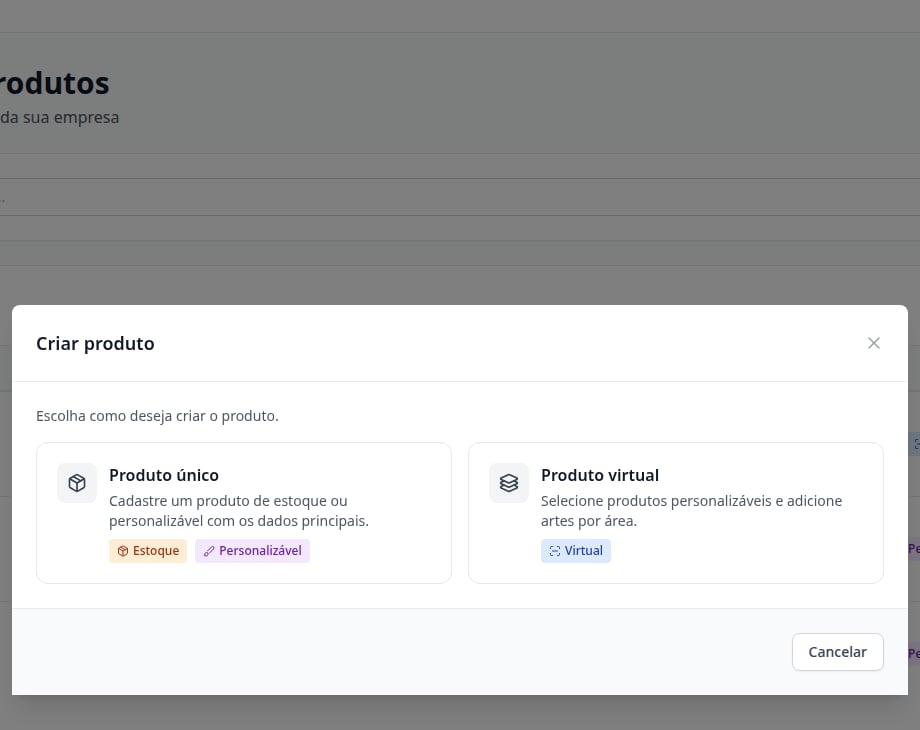
Escolha Produto único
3
Preencha os dados básicos
- SKU (obrigatório)
- Nome do Produto (obrigatório)
- Tipo de Produto: escolha “Estoque” ou “Personalizável” (a opção “Virtual” não aparece aqui — produtos Virtuais só são criados pelo fluxo em lote, veja abaixo)
- Status: Ativo/Inativo
- Opcionalmente, SKU Externo, SKU Fornecedor, SKU ERP (referências de outros sistemas) e Atributos livres (chave/valor)
4
Salve e configure as abas
Você será levado para a tela de edição do produto:
- Geral — os dados acima.
- Áreas de Impressão — clique em Nova área: defina Nome, Descrição, e a posição/tamanho do preview (Horizontal/Vertical/Largura/Altura, em %).
- Variantes — clique em Nova variante: escolha Tecnologia de Impressão e Cor; opcionalmente marque se é a variante Padrão e classifique a Base branca da cor.
- SKUs — para cada variante, adicione os Tamanhos (ex: P, M, G); cada tamanho gera um SKU automaticamente (editável).
- Produção — para cada combinação de tamanho x área, escolha qual Setup de Impressão usar (ou “Sem setup”).
Como criar produtos Virtuais em lote
1
Acesse Catálogo, Novo Produto, e escolha Produto virtual
2
Selecione os produtos Personalizáveis base
Um ou mais produtos que servirão de base (“blank”) para os virtuais.
3
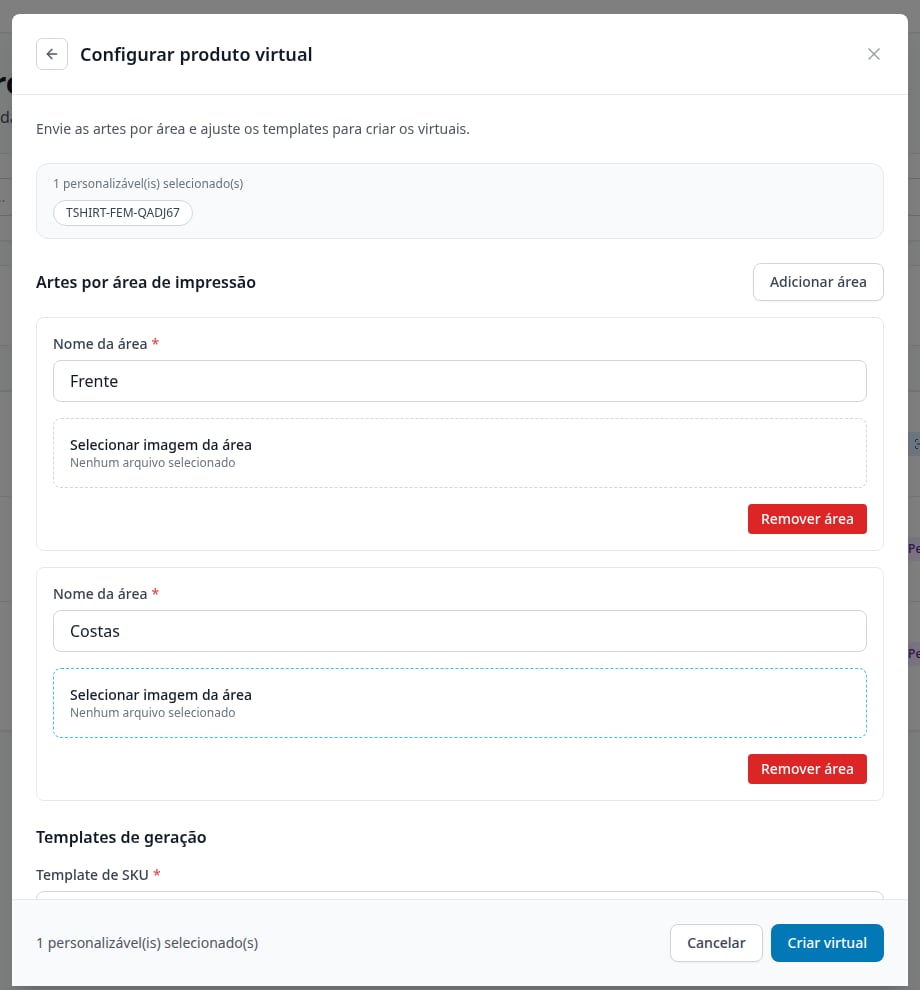
Configure o produto virtual
- As Áreas de Impressão do produto base aparecem automaticamente; envie uma imagem de arte fixa para cada área (Selecionar imagem da área), ou use Adicionar área/Remover área para ajustar.
- Preencha os Templates de geração: Template de SKU* (ex:
{blank_sku}-{file_name}) e Template de nome* (ex:{blank_name} {file_name}). Tokens disponíveis:{blank_sku},{blank_name},{blank_ref},{index},{file_name}. - A tabela “Prévia dos virtuais que serão criados” mostra o SKU e nome que cada produto virtual vai receber, antes de confirmar.
4
Clique em Criar virtual