> ## Documentation Index
> Fetch the complete documentation index at: https://help.linevex.com/llms.txt
> Use this file to discover all available pages before exploring further.
# Como criar, importar e reprocessar pedidos
> Passo a passo para criar um pedido manualmente, importar pedidos via CSV, reprocessar um pedido com erro e imprimir a folha de produção no Linevex.
## Como criar um pedido manualmente
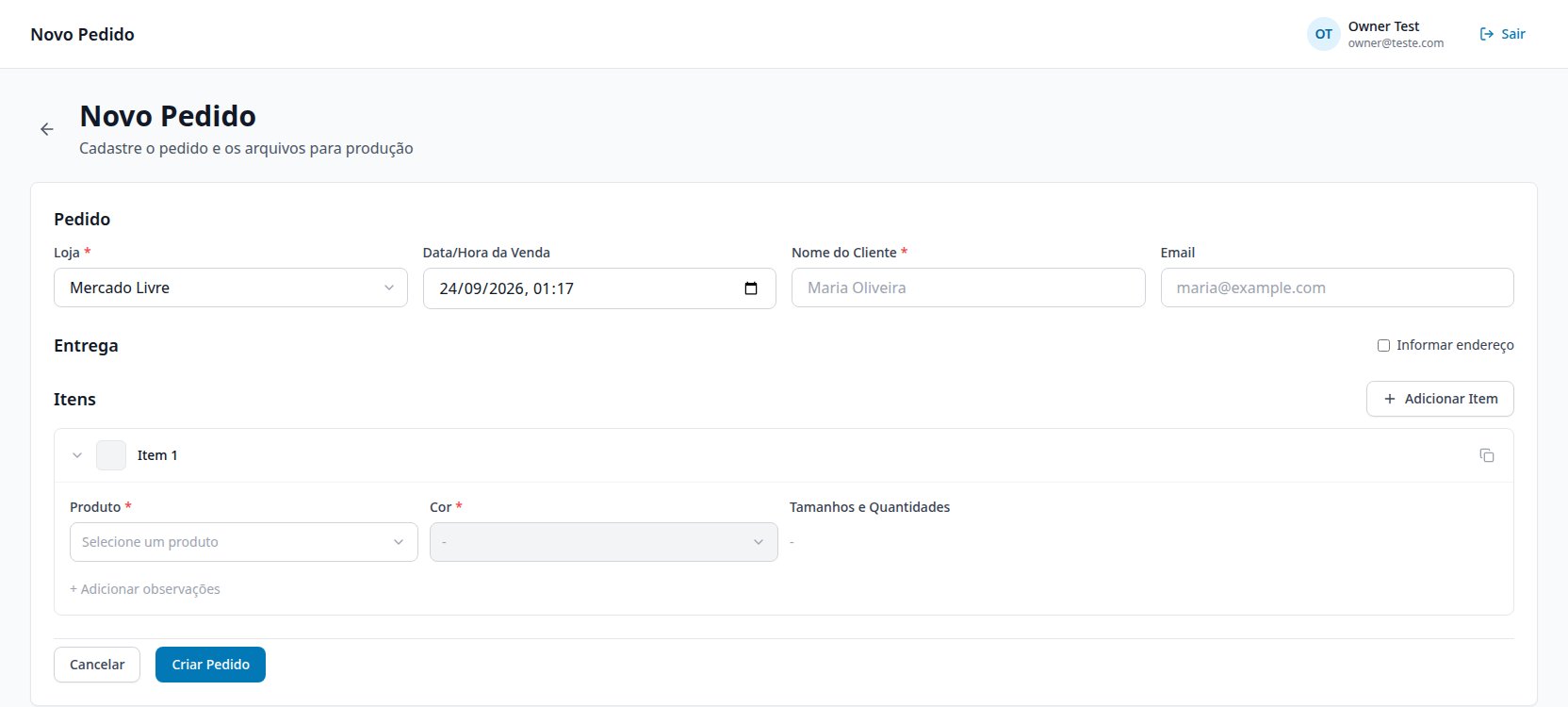
* **Loja**\* (obrigatório)
* **Data/Hora da Venda** (opcional, padrão é agora)
* **Nome do Cliente**\* (obrigatório)
* **Email** (opcional)
* Marque **"Informar endereço"** se quiser preencher endereço de entrega.
Em **Itens**, clique em **Adicionar Item** para cada linha do pedido:
* Escolha o **Produto**\*.
* Escolha a **Cor**\* (variante).
* Marque os **Tamanhos e Quantidades** desejados.
* Se o produto for Personalizável, preencha as **Instruções de Produção** que aparecem automaticamente (uma por Área de Impressão do produto): escolha a **Área** e envie o **Arquivo** de arte. Cada instrução precisa de área E arquivo preenchidos.
* Use **"+ Adicionar observações"** para uma nota de texto no item, e **"Duplicar item"** para repetir a configuração num novo item.
 ## Como importar pedidos via CSV
Clique em **Baixar template** para obter o modelo de planilha.
## Como importar pedidos via CSV
Clique em **Baixar template** para obter o modelo de planilha.
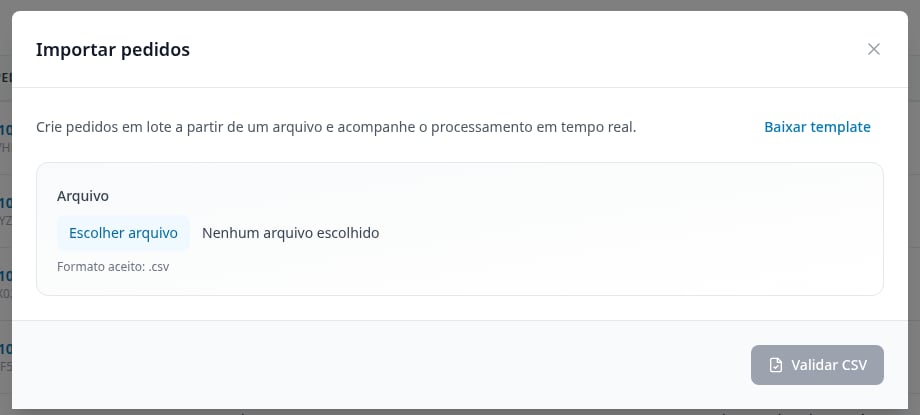 Preencha o CSV seguindo o template e clique em **Escolher arquivo** (apenas `.csv`).
Clique em **Validar CSV** para conferir o arquivo antes de importar.
Em **Histórico de imports** — cada importação vira um **job**, com status **Pendente**, **Em processamento**, **Concluído**, **Concluído parcialmente**, **Processado sem sucesso** ou **Falhou**, e detalhe de erro por linha quando aplicável.
## Como consultar e reprocessar um pedido com erro
O filtro **"Requer atenção"**/"Falhou na preparação" no Dashboard leva direto para os pedidos com erro.
Abra o pedido. Se houve falha no preparo automático, aparece um aviso com o botão **Reprocessar** — clique para tentar novamente.
## Como imprimir a folha de produção de um pedido
Na tela de detalhe do pedido, clique em **"Imprimir folha de produção"** (disponível assim que a Ordem de Produção existir). Também é possível selecionar vários pedidos na lista e usar a ação em lote de impressão (limite de 50 pedidos por vez).
Preencha o CSV seguindo o template e clique em **Escolher arquivo** (apenas `.csv`).
Clique em **Validar CSV** para conferir o arquivo antes de importar.
Em **Histórico de imports** — cada importação vira um **job**, com status **Pendente**, **Em processamento**, **Concluído**, **Concluído parcialmente**, **Processado sem sucesso** ou **Falhou**, e detalhe de erro por linha quando aplicável.
## Como consultar e reprocessar um pedido com erro
O filtro **"Requer atenção"**/"Falhou na preparação" no Dashboard leva direto para os pedidos com erro.
Abra o pedido. Se houve falha no preparo automático, aparece um aviso com o botão **Reprocessar** — clique para tentar novamente.
## Como imprimir a folha de produção de um pedido
Na tela de detalhe do pedido, clique em **"Imprimir folha de produção"** (disponível assim que a Ordem de Produção existir). Também é possível selecionar vários pedidos na lista e usar a ação em lote de impressão (limite de 50 pedidos por vez).